目次
初心者向けのスマホの楽しみ方を分かりやすく解説!
まず スマホ 最初に覚えることの記事をご覧になっていただくとよりスムーズに内容が理解できるようになります
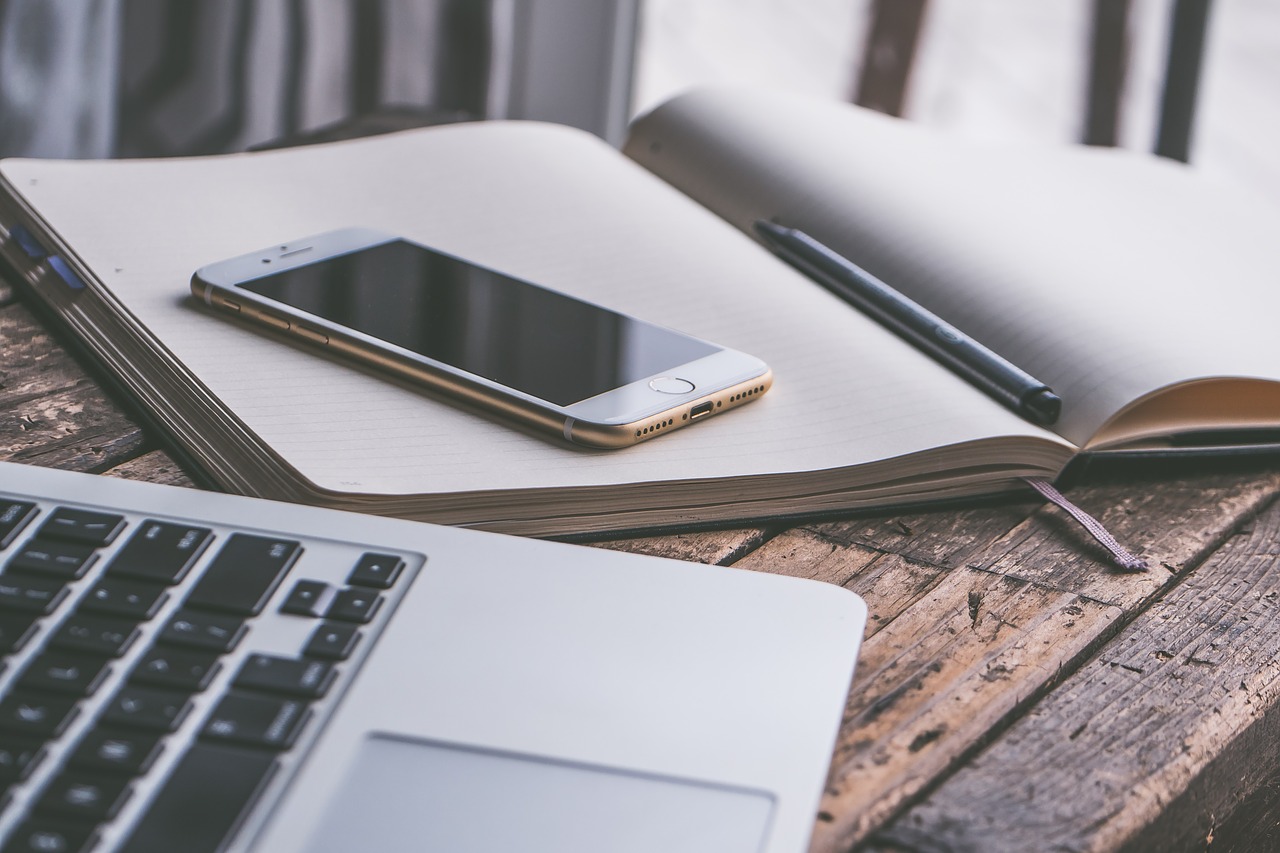
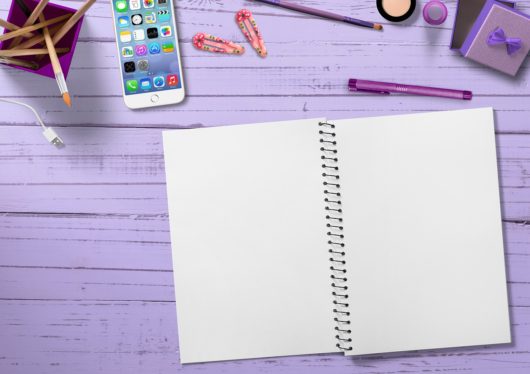
ノートを一冊、用意しましょう
記入することは下記の通り、検索したり、サイトの登録などに必要になるので、正確に書いておくと便利です。
- スマートフォンの機種、メーカー、購入日、契約更新月、購入代金の内訳
- グーグルアカウント及びパスワード(パスワードの管理は重要なのですがなかなか覚えられないので最初は正確に書き残しておくことをお勧めします。)
- SNSのアカウント 及びパスワード
- メールアドレス
- 書くのが面倒な人はスクリーンショットという手もあります。書き間違えることもあるので念のため画像で保存する方法。

私はパスワードの管理が本当にダメで 間違えなく記入したのに違っていることが多くて何回もパスワードの変更依頼をしました!
【サイトによっては、パソコンでログインしている状態でスマホでログインするとパスワードが違いますと出ることがあるようです】
このパスワードは絶対忘れないと思って設定するものの、そういうのが何種類かありまして、結局のところ再発行してもらうことになってしまいます。
最近はノートに書きだしてからパスワード設定をするようにしています。
記入するときは、ログインするのに必要なユーザー名、メールアドレス、ログインID、ニックネームなどがわかるように書いておくのが良いと思います。
スクリーンショットとは今、開いているスマホの画面をそのまま画像で残して置ける機能です。
登録の画面を画像にそのまま残すとわからなくなったときに安心ですよね。
方法は機種ごとに違うかもしれませんが、一般的なのはホームボタンと音量の下げるボタンを同時押しするとスマホ画面にスクリーンショットの操作ボタンがでるのでそれをタップします。
保存した画像はアルバム、ギャラリーなどで確認してください。
わかりにくい場合は、お持ちのスマホの機種 スクリーンショット 方法 と入力して検索するいいですね。
推測されにくいパスワードの設定方法
インターネットは便利なのですが、個人情報の漏洩、なりすまし、乗っ取りなど嫌な言葉がよくニュースになりますね。
被害に遭わないためにもパスワードの管理はとても重要なことですが、銀行の暗証番号4桁も、
わからなくたってしまうこともあるのに最近は8桁以上で英数で大文字と記号もいれて作成なんてこともあったりして
私の頭ではもう覚えることは絶対に無理なのですが登録サイトは増える一方です。
パスワードを考えるのも嫌になっているのですが 登録しないと使えない!
そこで 楽なパスワードの作り方 を考えました。
私のパスワードの作成方法です!参考にしていただければ!!
例えば、テレビの出演者のセリフ
【只今、戦争映画をみていますが、「配置につけ!」をいただき haitinituke56 てな感じで】
ユーザー名とパスワードを関連付ける
【例えば柴犬の名前がポチで大食いで困っているのであれば ユーザー名sibainupochi パスワードooguikomaru 適当に大文字や数字をプラス】
その時の心境などで takarakuji atarebaiina 宝くじ 当たればいいな とか。
誕生日とか名前などの推測要素はないのでいいのではないでしょうか?
覚えるのを前提にパスワードを作ると、どうしても同じパスワードの使いまわしや似たものになりやすいです。
しかし こうやってパスワード登録するようになってセキュリティは強のレベルです。
しっかりメモを取ることを忘れないようにしてくださいね、そして、メモに書いてからそれを見て設定すると間違い防止になります。
アプリで生活を便利にしよう
アプリってわかりますか?
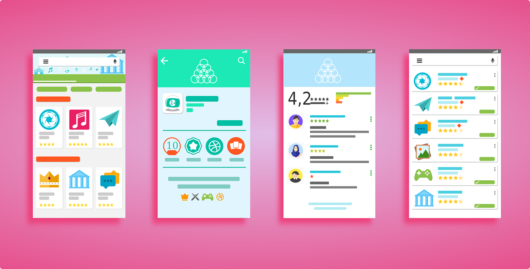
アプリケーションソフトウェアというのをアプリと略していてAndroidの スマートフォンやタブレットで動作するコンピューター・プログラムのことです。
具体的には地図、天気予報、カレンダー、ゲーム、ニュースなど多くの種類のアプリがありますね、Googleプレイストアからインストールします。

上の画像がplayストアのアイコン または ショートカットですが タップして 検索をしてみましょう。
検索窓に希望するアプリを入力しますが、なにがあるかわからないので、日常必要なアプリを上げてみますね。
最初は練習がてらのアプリで 慣れていきましょう。検索用の入力文字です。
- 無料 ゲーム オフライン 【オフラインとは通信しなくてもできることです、通信料の節約出すね。】ナンプレ、オセロゲーム、パズルゲーム
- 乗換案内 【住所の入力だけでも行きたいところの時刻表、乗換、他色々わかってしまう 優れモノ、是非とも使ってほしいです。】
- 辞書 辞書と入力しただけでも たくさんのものが出てきますのでお好みでインストールしてください。
操作は簡単で インストールをタップするとグーグルアカウントのある人には 緑の次へ をタップ 支払いオプションとありますが これは
スキップをタップ、 インストールが始まります、インストールが終了すると開くと出ていますので、開いてみて
いいと思えば 使用して、どうもいまいちと思えば アンインストールしましょう。
アンインストール方法は アプリ画面でアイコンを長押しするとアンインストールの文字がでますので アンインストールをタップします。
アプリ画面の場所はホーム画面の時に画面を指で下から上になでると アプリ達がでてきます。ホーム画面に出ているアイコンを削除しただけでは
アンインストールしたことにはならないので、そのことは覚えていてください。
アプリは有料の商品もありますので よく確認してくださいね、そして何度でもインストールできますので恐れずに 色々なアプリをお試しください。
そのうちにスマホに慣れていくきっかけになります。注意することは 無料のアプリなので広告がでてきますが、クリックしても
問題はないのですが アプリに集中できなかったり画面が切り替わったりして使いずらいこともありますので そちらも使いこなせるようになればと
思います。広告の隅に小さく x印 があるのでそこを押すと広告が消えるのですが 失敗して広告画面になってしまったり
動く広告があると 目がチカチカしてしまって、こまりますよね。
しかし、広告がはいることで無料アプリが成り立っているのが現状です。理解した上でご利用してください。
写真をいっぱい撮ってみよう

とにかく撮って練習することが、上達の早道ですから、家の中ででも写り方の確認とかビデオを撮るとかしましょう。
いらない画像はすぐに消去できますから、それがデジタル写真のいいところですね。
昔はフィルムを現像にだすと、ほぼぶれてる写真ばかりでガッカリしたことも沢山ありましたが、今は手振れ補正もありますし
シャッターを長押しすると 連続写真も撮れますので、集合写真で 一人だけ目をつぶってっている人がいるなんてことも
避けられるのではないでしょうか?
注意事項としては、スマホカメラには位置情報を入れることができます。GPS機能を利用するのですが、画像の詳細のなかに
位置情報を入れたくないひとは 設定をオフにしておくこと。旅先などで ここどこだった?と思うときに調べることのできる素晴らしい
機能なんですが自分の自宅、会社などで写した画像の場所などを知られたくない場合は位置情報をオフにしてください。
外出先で撮影するときは 他人を写さないことも心掛けておくのがエチケットです。人混みで他人が写ることもあるでしょうが、そのままSNSやブログに
あげることはしないようにしましょう。そして 撮影に気を取られて、思わぬ事故やトラブルに合うこともあります。
撮影するときは、迷惑のかからない安全な場所を選びましょう。

自分に合った使い方を考える
スマートホンの使い方は無限に広がりますが、使用環境も考えて使わないといけません。それは、通信料の問題です。
インターネットの通信料金と通話料金をごちゃまぜにしてしまう人がいますが、目に見えないので不安になりますよね。
電話料金もかけ放題、5分かけ放題、10分かけ放題、かけた分だけ料金がかかるプランなど。
私はほとんど電話をしないので、親しい人とはライン通話ですませています。いまの電話料金プランは5分かけ放題なので、時計を見ながら
電話をしています。無駄な料金は支払いたくないですよね。
ライン電話は無料というイメージですが データ通信していますのでギガは減ります、少ないデータ量のプランの方は長電話のときは
Wi-Fi環境が通話も安定しますしいいですね。という余計なことを色々書くとライン電話も不安になる人がいるので、気にしないでほしいです。
私としてはおしゃべりに料金がかかりすぎるのは無駄と思う人間なので、このブログでは かなりけち臭いことを書いていきますが、
そういうのは余計なお世話な方は大人の対応で笑って読み飛ばしてくださいませ。

しかし スマホで自分のしたいこと見つけることは楽しいです。暇つぶしにみたサイトからの情報で夢中になれる趣味ができた。
家の近くにこんなサークルがあった、素敵な隠れ家的なお店をみつけた、こんないわれがあったんだ!昔住んでいた町の様子など
電源を入れれば 広がる世界です、ただ目が疲れるのでやりすぎには注意してください。
ユーチューブなどをみているとついつい長時間の視聴になってしまって眼精疲労と肩こりのオンパレードです。
長時間の同じ姿勢も体に負担がかかり腰痛などの発症や悪化につながるのでお互いにほどほどにしましようね。
次はもう少し具体的にスマホでできることを別のカテゴリーで紹介していきます。